
BIYING SYNC / 笔映AI文章同步助手
一篇文章,
多平台同步。
正文和配图,一起送到所选平台草稿。减少重复复制、上传和整理图位,每个平台的进度与结果分别查看,检查后再由你发布。
可独立使用 · 无需笔映账号 · 只保存草稿
先看使用流程 ↓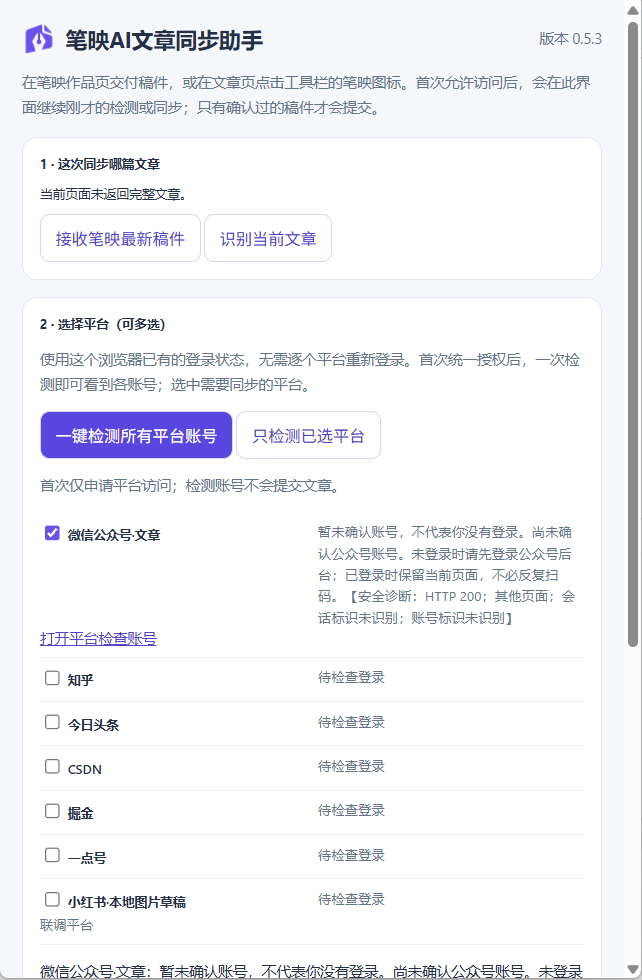
YOUR CONTENT, MORE PLACES
常用的平台,清楚列在这里。
 微信公众号文章草稿
 掘金文章草稿
 一点号文章草稿
前六项接收文章草稿;小红书接收图片笔记,仅保存在当前浏览器网页端。两类内容分别处理,不会把长文章自动转成图片笔记。平台标志用于识别接收端。
已有文章,直接开始。
在支持的HTTPS正文页打开助手,也可以接收笔映作品主动交付的稿件。
图片跟着正文走。
确认识别到的正文与配图,保存后到目标平台重新检查排版和图位。
发布,仍由你决定。
各平台分别显示处理结果。草稿完成以后,再由你检查和公开发布。
A SHORTER WAY TO DRAFT
少几次搬运,
多一次认真检查。
- 01 / 登录
在同一浏览器确认账号
安装Edge扩展,登录准备接收草稿的平台。
- 02 / 识别
打开正文,核对材料
查看标题、全文与配图,再选择接收端并按需授权。
- 03 / 交付
确认后,保存到草稿
逐个平台检查结果,打开草稿复核后自行发布。
REAL PUBLIC EXAMPLES
保存之后,
还有可核对的结果。
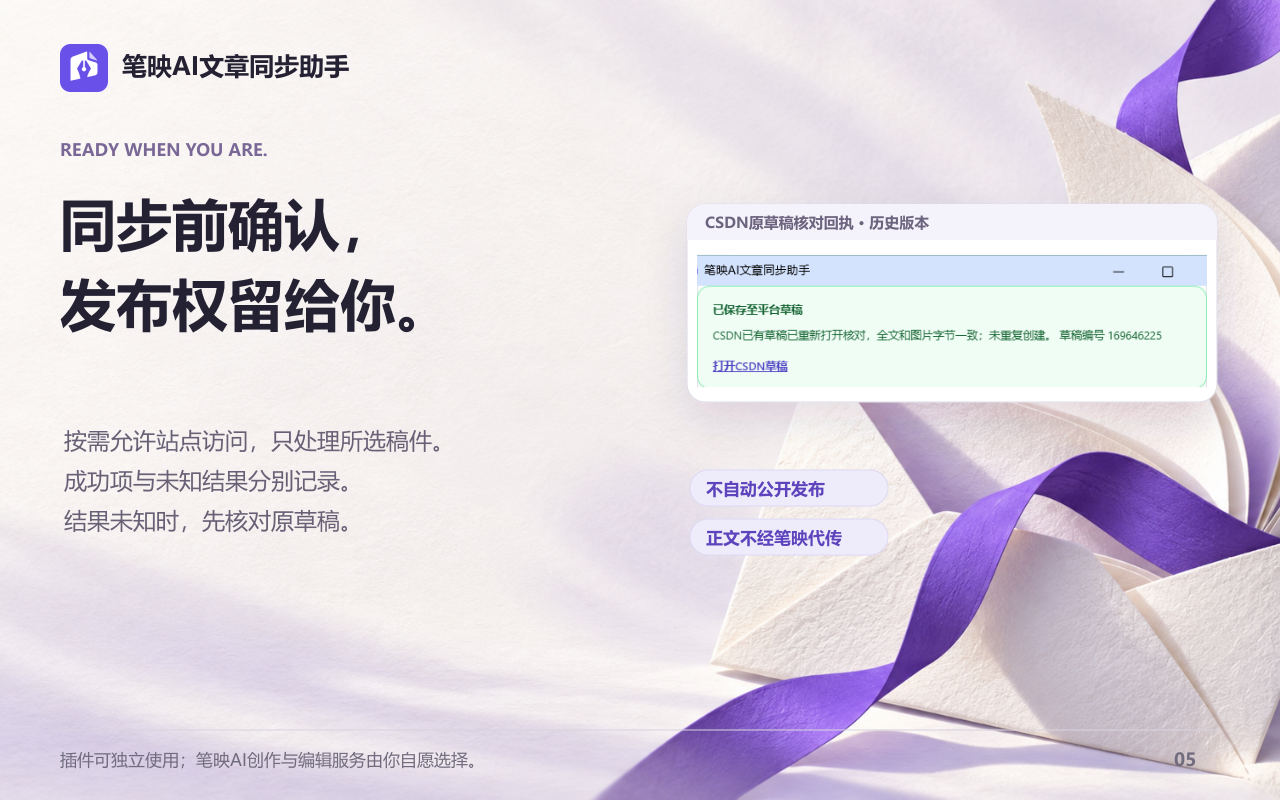
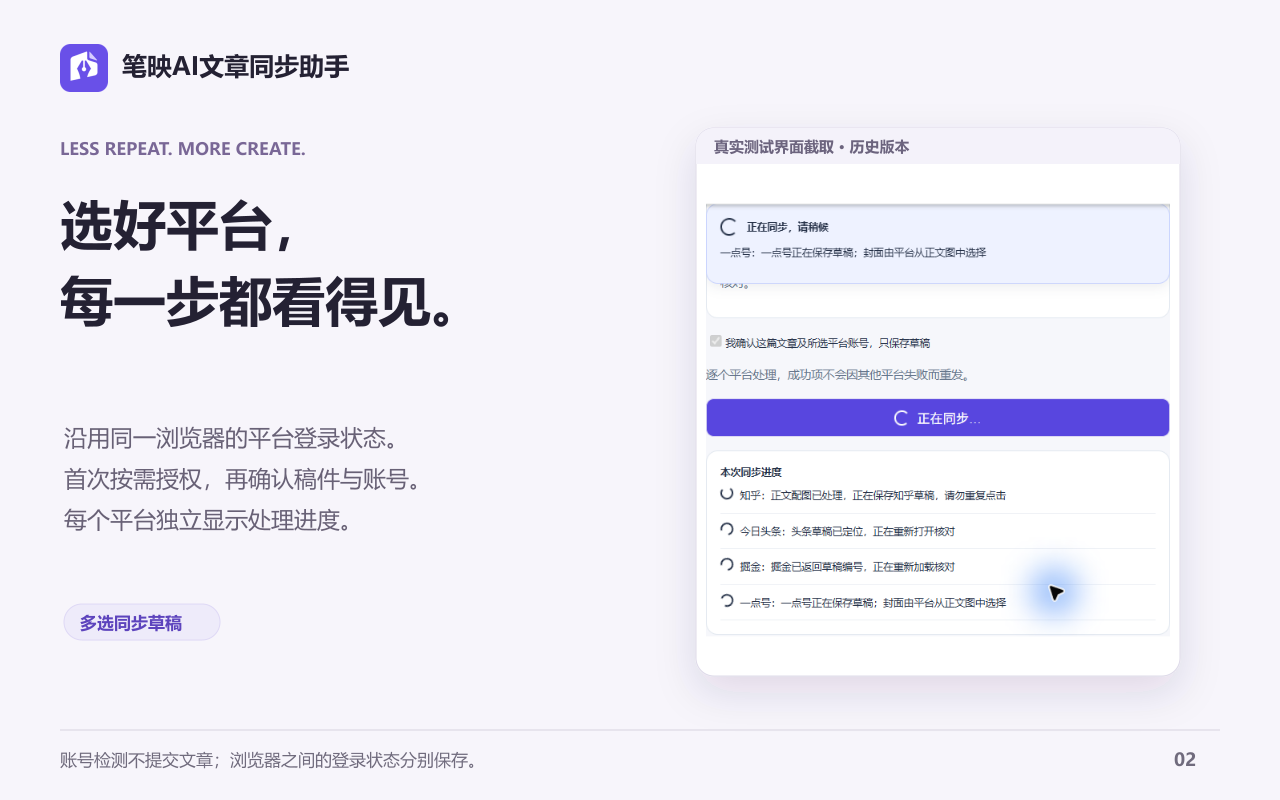
查看已有实测截图:正文与配图进入CSDN草稿、扩展显示核对回执,以及逐个平台查看同步进度。每张图均可放大查看。
这些来自不同历史测试的公开展示素材,不是本轮连续录制,也不代表各平台每次都保留完全相同的版式。
查看公开商店资料 ↗
PART OF THE BIYING WORKFLOW
已有稿件,就用助手。
需要创作,再打开笔映。
笔映AI负责从主题与材料出发,生成、编辑和整理图文;同步助手负责把已经确认的稿件交到平台草稿。两者可以配合,也可以独立使用。
了解笔映AI创作工作台 ↗QUESTIONS, ANSWERED
开始前,你可能想问。
不注册笔映AI,也能使用吗?
可以。扩展可独立处理已有文章,无需先注册笔映账号,也不要求笔映网站会员。接收草稿的平台需要在安装扩展的同一浏览器正常登录。
点击同步后,会直接公开发布吗?
不会。助手将经你确认的内容保存到所选平台草稿。你仍需进入平台检查全文、图片、封面与必要声明,再自行公开发布。
Chrome和夸克在哪里安装?
两者均已提交插件商店审核,目前尚无已确认的公开商店链接。先使用本页提供的Edge商店入口;后续状态在更新记录中公布。
小红书草稿能在手机上继续打开吗?
当前是小红书网页端、当前浏览器里的图片笔记草稿,不是跨设备云草稿。不要把它当成手机端已经同步的稿件。
READY WHEN YOU ARE
从你手上那篇文章开始。
安装助手,核对内容和接收账号,先完成一次草稿交付。